📘 Instrukcja aktualizacji modułu CANBOX (STM32) (dla GEN2 / GEN3 / OBD2 / SYNC3)
🛠️ 1. Wymagania wstępne
- ✔ Program „Canbox Updater”
- ✔ Kabel USB do modułu – USB-A → USB-C
⚠️ 2. Ważna informacja o antywirusach
Program „Canbox Updater” pobiera firmware oraz aktualizacje, co może powodować ostrzeżenia Windows Defender.
➡️ To nie oznacza wirusa — system ostrzega przed nowymi aplikacjami.
- Kliknij „More info” / „Więcej informacji”
- Wybierz „Run anyway” / „Uruchom mimo to”
Po kilku użyciach Defender uzna program za bezpieczny.
🔌 3. Przygotowanie modułu do aktualizacji
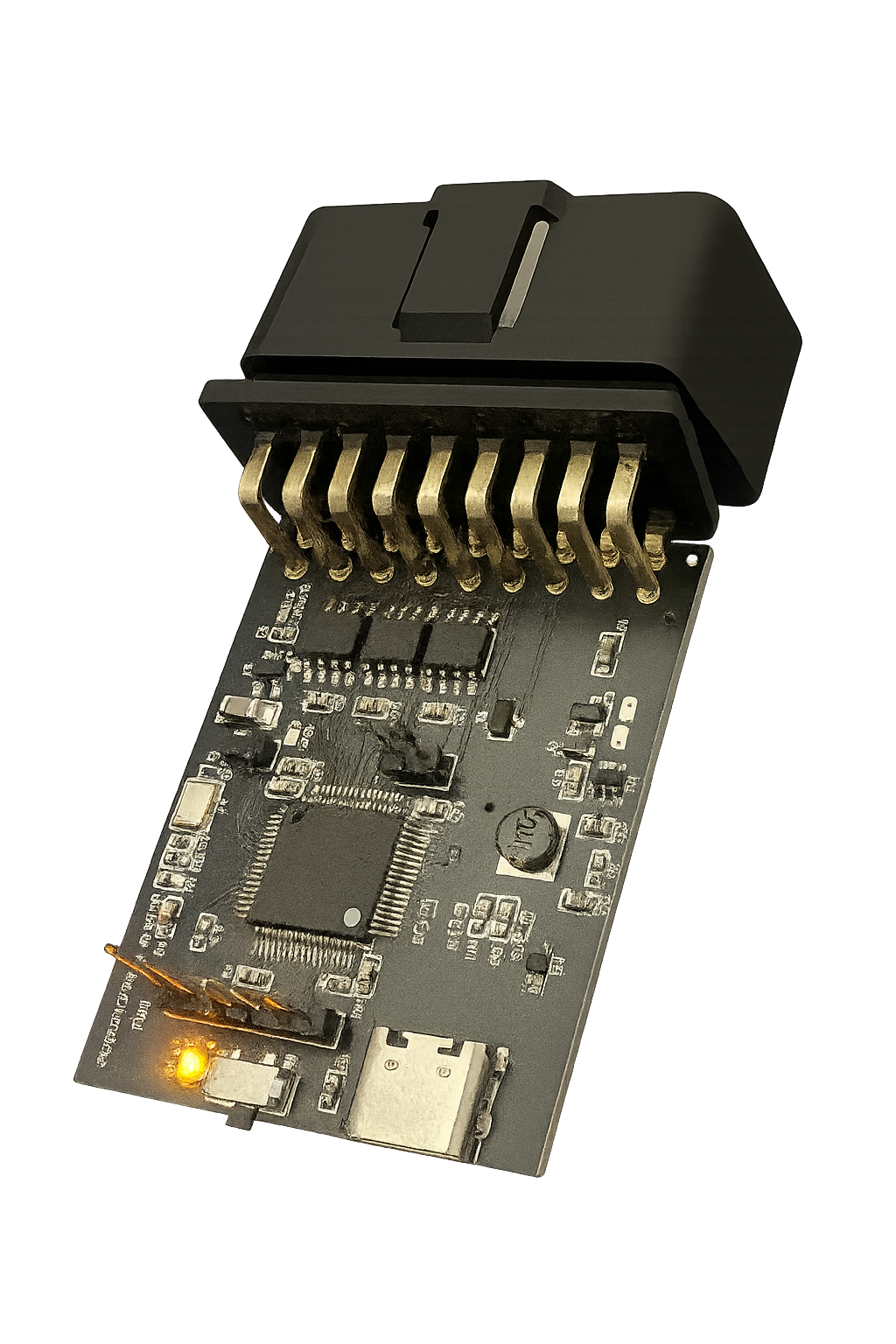
Moduł ma przełącznik Update.
- Wyłącz zasilanie modułu
- Ustaw przełącznik w pozycję Update
- Podłącz moduł do komputera — Windows wykryje STM32 BOOTLOADER
Jeżeli urządzenie nie pojawia się: zmień kabel, port USB lub zainstaluj sterowniki (Help → Install Drivers).
🚀 4. Proces aktualizacji firmware
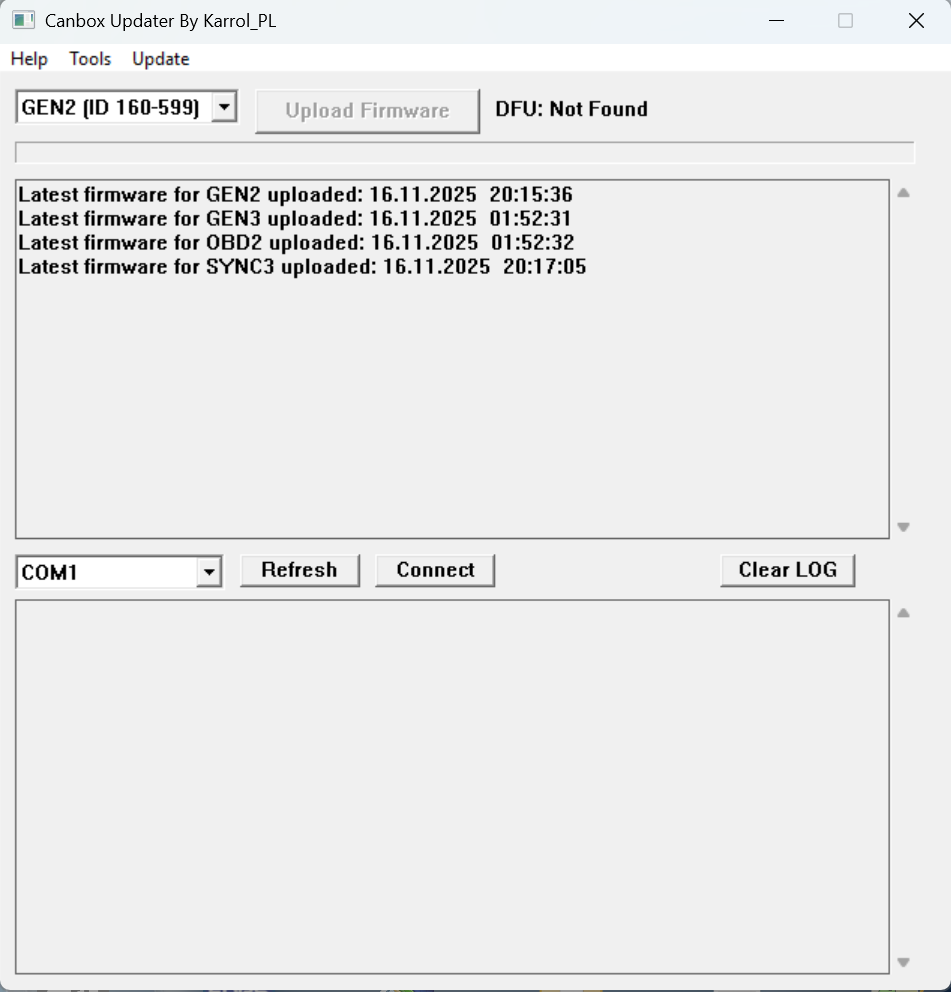
Krok 1 — Uruchom program Canbox Updater (wyświetli info o module, wybór GEN2/GEN3/OBD2).
Krok 2 — Wybierz wersję modułu (program pobierze właściwy plik).
Krok 3 — Kliknij „Upload Firmware”. Wykonane zostaną:
- Flashowanie pamięci STM32
- Weryfikacja zapisu
Podczas procesu NIE odłączaj USB, NIE wyłączaj komputera, NIE zmieniaj pozycji przełącznika.
🔁 5. Po zakończonej aktualizacji
Po komunikacie „Update is Done”:
- Odłącz moduł od USB
- Przełącz Przełącznik Update w tryb → Normalny
- Podłącz moduł do samochodu
📦 6. Aktualizacja programu CANBOX Updater
W menu Help → Check for updates można sprawdzić wersję online i pobrać aktualizację.
🧰 7. Najczęstsze problemy i rozwiązania
🔴 Moduł nie pojawia się jako STM32 BOOTLOADER
- Ustaw przełącznik "Update"
- Spróbuj innego portu USB
- Zainstaluj sterowniki (Help → Install Drivers)
🔴 Program wyświetla „DFU Not Found”
Moduł nie wszedł w tryb bootloadera — sprawdź przełącznik, kabel, port USB, zainstaluj sterowniki.
🔴 Antywirus blokuje aplikację
Patrz punkt 2 — wybierz „Run anyway”.
🔴 Flashowanie zatrzymało się
Odłącz moduł, ustaw Przełącznik na Update ponownie i spróbuj jeszcze raz.